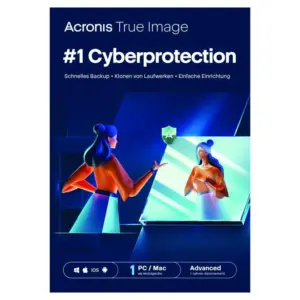

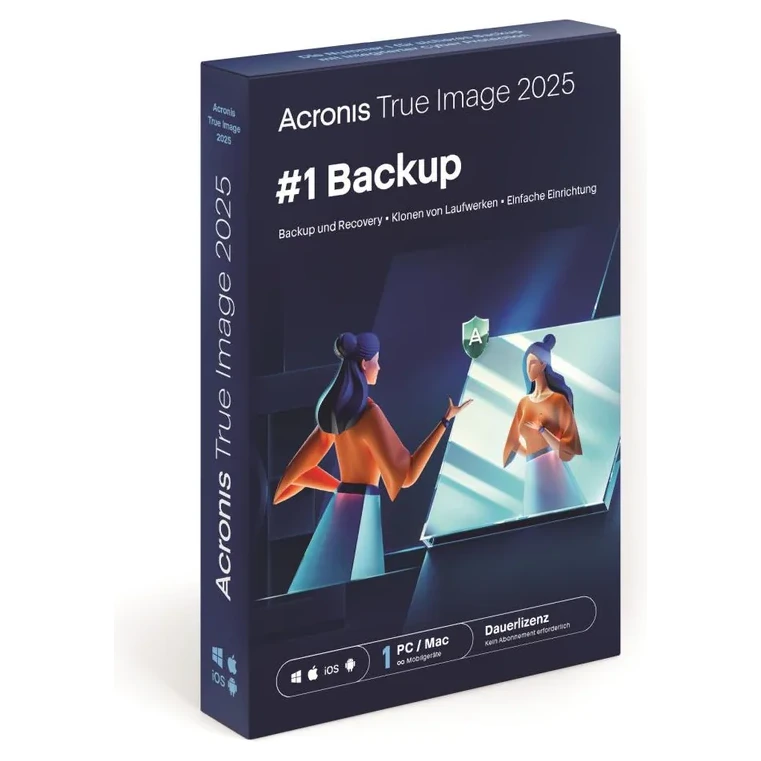
Acronis True Image 2025

Sofort per E-Mail



 VisaMastercardApple Pay
 Google Pay
 Amazon Pay
 KlarnaVorkasseVisaMastercardApple PayGoogle PayAmazon PayKlarnaVorkasse
Abbildsicherung ganzer Rechner als Dauerlizenz: einmal zahlen, ohne Ablaufdatum nutzen. Für Windows und macOS, wahlweise 1, 3 oder 5 Geräte.
| Laufzeit | Dauerhaft gültig (Fassung 2025) |
|---|---|
| Geräte | 1, 3 oder 5 Geräte |
| Plattform/System | Windows, macOS, dazu Apps für Android und iOS |
| Sprache | Deutsch, Englisch, Französisch |
| Länderzone | Weltweit |
| Artikel-Nr. | LZX-BAK-918 |
So einfach geht's
- Bestellen und sicher bezahlenSSL-verschlüsselt, mit Karte, Klarna, Apple Pay oder Google Pay
- Produktschlüssel per E-MailSchlüssel und Downloadlink kommen in wenigen Minuten
- Anleitung folgen und aktivierenSchritt für Schritt erklärt, auch ohne Vorkenntnisse
Produktbeschreibung
Acronis True Image 2025 sichert komplette Rechner als Abbild und wird als Dauerlizenz verkauft: einmal bezahlen, ohne Ablaufdatum nutzen. Die Lizenz gilt je nach gewählter Ausführung für 1, 3 oder 5 Geräte unter Windows und macOS. Sie bezieht sich auf die Programmfassung 2025 und arbeitet mit lokalen Sicherungszielen.
Acronis True Image 2025 als Dauerlizenz
Anders als bei einem Abonnement endet hier nichts nach zwölf Monaten. Du zahlst einmal und darfst die Fassung 2025 dauerhaft weiter einsetzen, auch in fünf Jahren noch. Enthalten sind Fehlerkorrekturen und Aktualisierungen innerhalb dieser Fassung. Ein Anspruch auf spätere Hauptversionen entsteht dadurch nicht, und ein Cloud-Speicher gehört nicht dazu, weil der ein laufender Dienst wäre.
Für wen sich das rechnet, hängt vom Zeitraum ab: Wer eine Sicherungslösung über mehrere Jahre auf denselben Geräten betreibt und seine Sicherungen ohnehin auf eigene Datenträger legt, fährt mit einer einmaligen Zahlung planbarer.
Voll-Image statt einzelner Dateikopien
Der Kern des Programms ist die Abbildsicherung. Statt nur Dokumente zu kopieren, schreibt Acronis den kompletten Datenträger weg: Betriebssystem, Programme, Einstellungen, Benutzerprofile und die versteckten Startbereiche. Geht die Festplatte kaputt, spielst du dieses Abbild zurück und arbeitest an derselben Stelle weiter, statt Windows neu aufzusetzen und jedes Programm einzeln nachzuinstallieren.
Nach der ersten Vollsicherung schreibt das Programm nur noch die Veränderungen fort. Das hält den Platzbedarf und die Laufzeit klein, sodass eine tägliche Sicherung im Hintergrund praktikabel bleibt. Einzelne Dateien lassen sich aus einem Abbild trotzdem gezielt herausholen, ohne den ganzen Datenträger zurückzuschreiben.
Enthaltene Funktionen
- Abbildsicherung ganzer Datenträger einschließlich Betriebssystem und Startbereich
- Sicherung einzelner Laufwerke, Ordner oder Dateien nach Auswahl
- Fortschreibende Sicherung, die nur Veränderungen schreibt
- Klonen von Laufwerken für den Umzug auf eine neue Festplatte oder SSD
- Startfähiges Notfallmedium für die Wiederherstellung ohne laufendes System
- Zeitplanung mit täglichem, wöchentlichem oder ereignisgesteuertem Ablauf
- Wiederherstellung einzelner Dateien aus einem vorhandenen Abbild
- Sicherung auf externe Datenträger, Netzwerkfreigaben und NAS-Geräte
Klonen für den Laufwerkswechsel
Beim Umstieg von einer Festplatte auf eine SSD kopiert die Klonfunktion den gesamten Inhalt einschließlich Startbereich auf das neue Laufwerk. Der Rechner startet danach von der SSD, als hätte sich nichts geändert. Das erspart die Neuinstallation und ist der häufigste Grund, warum Anwender überhaupt zu einem Sicherungsprogramm greifen.
Der Vorgang läuft geführt ab, Quelle und Ziel wählst du in einer Übersicht statt über Datenträgernummern. Auch der Umzug auf ein kleineres Laufwerk gelingt, solange die tatsächlich belegten Daten dort Platz finden.
Wohin die Sicherung geht
Als Ziel dienen externe Festplatten, SSDs, USB-Datenträger, Netzwerkfreigaben und NAS-Geräte. Die Daten bleiben damit vollständig bei dir. Sinnvoll ist ein Datenträger, der nur für Sicherungen genutzt und nach dem Lauf getrennt wird, denn ein dauerhaft verbundenes Laufwerk kann von Erpressungssoftware genauso verschlüsselt werden wie das interne.
Wie oft gesichert werden sollte
Für die Häufigkeit gilt eine einfache Faustregel: so oft, wie du bereit bist, Arbeit zu verlieren. Wer täglich an Dokumenten arbeitet, plant einen täglichen Lauf, bei einem reinen Familienrechner genügt meist ein wöchentlicher. Neben festen Uhrzeiten lässt sich der Lauf an ein Ereignis binden, etwa an das Anstecken der Sicherungsplatte. Wie viele ältere Stände erhalten bleiben, legst du selbst fest; die ältesten räumt das Programm automatisch weg, sobald der Platz knapp wird.
Notfallmedium und Wiederherstellung
Das Programm erzeugt einen startfähigen USB-Stick. Damit fährt der Rechner auch dann hoch, wenn Windows gar nicht mehr startet, und die Wiederherstellung läuft direkt von diesem Medium. Den Stick legt man am besten gleich bei der Einrichtung an, nicht erst im Schadensfall, wenn kein funktionierendes System mehr zur Verfügung steht.
Eine Rücksicherung sollte man einmal zur Probe durchspielen, am besten auf ein Ersatzlaufwerk. Erst dann weiß man, dass Sicherung und Notfallmedium zusammenpassen, und kennt die Schritte, bevor es darauf ankommt.
Die passende Ausführung von Acronis True Image 2025
Die Geräteanzahl richtet sich nach dem Haushalt: Ein Platz reicht für einen Rechner, drei decken einen typischen Haushalt mit Notebook und Zweitrechner ab, fünf passen, wenn mehrere Personen eigene Geräte sichern. Wer statt einer einmaligen Zahlung eine Jahreslizenz bevorzugt, findet sie in Acronis True Image Essentials, weitere Sicherungsprogramme stehen in der Kategorie Backup und Wiederherstellung. Angaben zum Funktionsumfang veröffentlicht der Hersteller auf acronis.com.
Systemvoraussetzungen
| Betriebssystem Windows | Windows 7 mit Service Pack 1, Windows 8, Windows 10, Windows 11 |
|---|---|
| Betriebssystem macOS | macOS 11 Big Sur bis macOS 14 Sonoma |
| Mobile Sicherung | iOS 15 oder neuer, Android 10 oder neuer |
| Dateisysteme Windows | NTFS, FAT16, FAT32, exFAT, Ext2, Ext3, Ext4, ReiserFS, Linux SWAP |
| Dateisysteme macOS | APFS, HFS+, FAT32, NTFS einschließlich Boot Camp |
| Sicherungsziel | externe Festplatte, SSD, USB-Datenträger, Netzwerkfreigabe oder NAS |
| Notfallmedium | USB-Stick oder DVD zum Starten ohne Betriebssystem |
| Internetverbindung | für Aktivierung und Programmaktualisierungen erforderlich |
Darauf kannst du dich verlassen
- 100 % originale LizenzEchter Hersteller-Schlüssel, offiziell aktivierbar
- Legaler Kauf in der EUEinzellizenzen sind in der EU zulässig (Erschöpfungsgrundsatz)
- Geld-zurück-GarantieLässt sich dein Produktschlüssel nicht aktivieren, bekommst du dein Geld zurückGarantiebedingungen
- Deutschsprachiger SupportPersönliche Hilfe bei Installation & Aktivierung
Die TG-Froitzheim UG (haftungsbeschränkt) gewährt auf die von ihr verkauften Software-Produktschlüssel eine freiwillige Geld-zurück-Garantie für den Fall, dass sich ein Produktschlüssel nicht aktivieren lässt. Diese Garantie ist freiwillig und ergänzt die gesetzlichen Rechte des Verbrauchers, ohne diese einzuschränken. Nachfolgend finden Sie die vollständigen Garantiebedingungen.
1. Garantiegeber
TG-Froitzheim UG (haftungsbeschränkt)
Im MediaPark 5
50670 Köln
Deutschland
E-Mail: kontakt@lizentix.de
Telefon: 0221 42366106
2. Räumlicher Geltungsbereich
Der Garantieschutz gilt innerhalb Deutschlands, Österreichs und der Schweiz.
3. Dauer der Garantie
Die Garantie gilt für einen Zeitraum von 30 Tagen ab Erhalt des Produktschlüssels.
4. Abgedeckte Ware
Die Garantie gilt für alle bei LiZentiX (TG-Froitzheim UG (haftungsbeschränkt)) erworbenen Software-Produktschlüssel.
5. Umfang der Garantie
Die Garantie erstreckt sich ausschließlich auf Fälle, in denen sich der gelieferte Produktschlüssel trotz korrekter Anwendung nicht aktivieren lässt. Sie bezieht sich ausdrücklich auf die Aktivierung des Schlüssels, nicht auf die Installation oder den Betrieb der Software.
6. Garantieleistung
Lässt sich der Produktschlüssel trotz korrekter Anwendung nicht aktivieren, stellen wir nach unserer Wahl eine der folgenden Leistungen bereit: den Austausch des Produktschlüssels gegen einen neuen, funktionierenden Schlüssel oder die Erstattung des vollen Kaufpreises.
7. Ausschluss der Garantie
Die Geld-zurück-Garantie gilt nicht in folgenden Fällen:
- einen Produktschlüssel, der bereits erfolgreich aktiviert wurde (die Garantie deckt ausschließlich die Nicht-Aktivierbarkeit ab),
- Installationsprobleme, die nicht auf den Produktschlüssel zurückzuführen sind,
- Nichterfüllung der Systemvoraussetzungen der Software,
- fehlerhafte oder unsachgemäße Anwendung der Software,
- technische Probleme, die durch das Betriebssystem, andere Software oder externe Umstände verursacht werden.
8. Verfahren zur Inanspruchnahme
Sollten Sie Probleme mit der Aktivierung haben, wenden Sie sich bitte an unseren Kundenservice (E-Mail: kontakt@lizentix.de, Telefon: 0221 42366106). Die Inanspruchnahme der Garantie erfordert die Vorlage eines Kaufnachweises (z. B. Rechnungsnummer oder Bestellbestätigung).
Im ersten Schritt unterstützen wir Sie dabei, den Produktschlüssel zu aktivieren, da sich viele Aktivierungsprobleme auf diese Weise unmittelbar beheben lassen. Auf Ihren Wunsch und mit Ihrer ausdrücklichen Einwilligung kann diese Unterstützung auch per Fernhilfe erfolgen, etwa durch einen geteilten Bildschirm oder einen Fernzugriff. Ein Fernzugriff findet ausschließlich mit Ihrer vorherigen Zustimmung sowie nur für die Dauer der Aktivierung statt und kann von Ihnen jederzeit beendet werden. Lässt sich der Produktschlüssel auf diesem Weg nicht aktivieren, erbringen wir nach Prüfung des Sachverhalts die Garantieleistung gemäß Ziffer 6, also nach unserer Wahl einen Ersatzschlüssel oder die Erstattung des vollen Kaufpreises.
Einzelheiten zur Verarbeitung Ihrer Daten im Rahmen der Fernhilfe finden Sie in unserer Datenschutzerklärung.
9. Gesetzliche Rechte des Verbrauchers
Diese Garantie ergänzt die gesetzlichen Mängelrechte des Verbrauchers. Die Inanspruchnahme der gesetzlichen Rechte ist unentgeltlich, und diese Rechte werden durch die vorliegende Garantie nicht eingeschränkt. Die gesetzlichen Gewährleistungsrechte bleiben in vollem Umfang bestehen und können unabhängig von dieser Garantie geltend gemacht werden. Erwerben Sie die Lizenz als Unternehmer, gelten für Sie die gesetzlichen Gewährleistungsrechte für Unternehmer; die vorliegende Garantie gilt unabhängig davon für alle Kunden gleichermaßen.
Häufige Fragen
Ist Acronis True Image 2025 wirklich eine Dauerlizenz ohne Abo?
Ja. Du zahlst einmal und darfst die Programmfassung 2025 zeitlich unbegrenzt nutzen. Es läuft nichts ab, es wird nichts automatisch verlängert, und es werden keine Zahlungsdaten beim Hersteller hinterlegt. Enthalten sind Aktualisierungen innerhalb dieser Fassung. Ein Anspruch auf spätere Hauptversionen ist damit nicht verbunden, dafür wäre ein neuer Kauf nötig.
Ist Cloud-Speicher in Acronis True Image 2025 enthalten?
Nein, diese Ausführung sichert auf deine eigenen Datenträger: externe Festplatten, SSDs, USB-Datenträger, Netzwerkfreigaben oder ein NAS. Online-Speicher beim Anbieter gehört zu den Ausführungen mit Cloud-Anteil, etwa Acronis True Image Advanced 50 GB. Für den klassischen Fall, dass eine Kopie im Haus genügt, reicht die lokale Sicherung vollständig aus, solange der Datenträger nach dem Lauf getrennt wird.
Für wie viele Geräte gilt die Lizenz?
Je nach gewählter Ausführung für 1, 3 oder 5 Geräte. Die Plätze lassen sich frei auf Windows-Rechner und Macs verteilen. Ein Produktschlüssel deckt alle Plätze der gewählten Ausführung ab. Zusätzlich lassen sich Handys und Tablets in die Sicherung einbeziehen, dafür stehen eigene Apps für iOS und Android bereit; sie belegen keinen der Geräteplätze.
Was ist der Unterschied zwischen einer Abbildsicherung und einer Dateikopie?
Eine Dateikopie sichert nur ausgewählte Dokumente. Eine Abbildsicherung schreibt den gesamten Datenträger weg, also auch Betriebssystem, installierte Programme, Einstellungen und Startbereich. Nach einem Festplattenschaden spielst du das Abbild zurück und arbeitest sofort weiter, statt das System neu aufzusetzen. Einzelne Dateien lassen sich aus dem Abbild trotzdem gezielt herausholen, ohne alles zurückzuschreiben.
Kann ich damit auf eine neue SSD umziehen?
Ja, dafür gibt es die Klonfunktion. Sie überträgt den kompletten Inhalt einschließlich Startbereich auf das neue Laufwerk, sodass der Rechner anschließend von der SSD startet und alles an seinem Platz bleibt. Eine Neuinstallation von Windows und Programmen entfällt. Ist das Ziel kleiner als die Quelle, lässt sich der belegte Platz anpassen, solange die Daten hineinpassen.
Läuft die Wiederherstellung auch, wenn Windows nicht mehr startet?
Ja. Das Programm erzeugt ein startfähiges Notfallmedium auf einem USB-Stick. Damit fährt der Rechner unabhängig vom installierten System hoch, und die Rücksicherung läuft direkt von diesem Medium. Lege den Stick gleich bei der Einrichtung an, nicht erst im Schadensfall. Sinnvoll ist außerdem, eine Rücksicherung einmal zur Probe durchzuspielen, solange nichts kaputt ist.
Ähnliche Produkte

AVG TuneUp
ab 11,95 €Acronis True Image Advanced 50 GB
ab 51,95 €Avast Cleanup Premium
ab 11,95 €Acronis True Image Essentials
ab 33,95 €AOMEI Partition Assistant Pro
ab 19,95 €