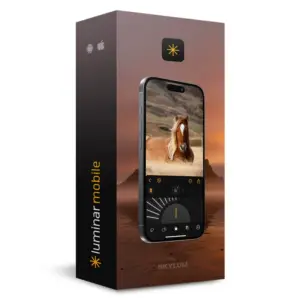

Luminar Mobile

Sofort per E-Mail



 VisaMastercardApple Pay
 Google Pay
 Amazon Pay
 KlarnaVorkasseVisaMastercardApple PayGoogle PayAmazon PayKlarnaVorkasse
Bildbearbeitung für Telefon und Tablet mit KI-gestützten Werkzeugen. Dauerlizenz für drei Geräte unter iOS, iPadOS, Android und ChromeOS. Die Bearbeitung läuft auf dem Gerät selbst.
| Laufzeit | Dauerhaft gültig |
|---|---|
| Geräte | 3 Mobilgeräte |
| Plattform/System | iOS, iPadOS, Android und ChromeOS |
| Sprache | Deutsch und 20 weitere Sprachen |
| Länderzone | Ohne Länderbindung |
| Artikel-Nr. | LZX-IMG-633 |
So einfach geht's
- Bestellen und sicher bezahlenSSL-verschlüsselt, mit Karte, Klarna, Apple Pay oder Google Pay
- Produktschlüssel per E-MailSchlüssel und Downloadlink kommen in wenigen Minuten
- Anleitung folgen und aktivierenSchritt für Schritt erklärt, auch ohne Vorkenntnisse
Produktbeschreibung
Luminar Mobile: vollwertige Bildbearbeitung auf dem Telefon
Luminar Mobile ist die Fassung von Skylum für Telefon und Tablet. Sie bringt KI-gestützte Bearbeitungswerkzeuge auf ein Gerät, das du ohnehin dabei hast, und richtet sich an alle, die ihre Aufnahmen direkt nach dem Fotografieren fertigstellen wollen. Die Bedienung ist auf Fingergesten ausgelegt, nicht auf eine verkleinerte Nachbildung einer Programmoberfläche vom Rechner.
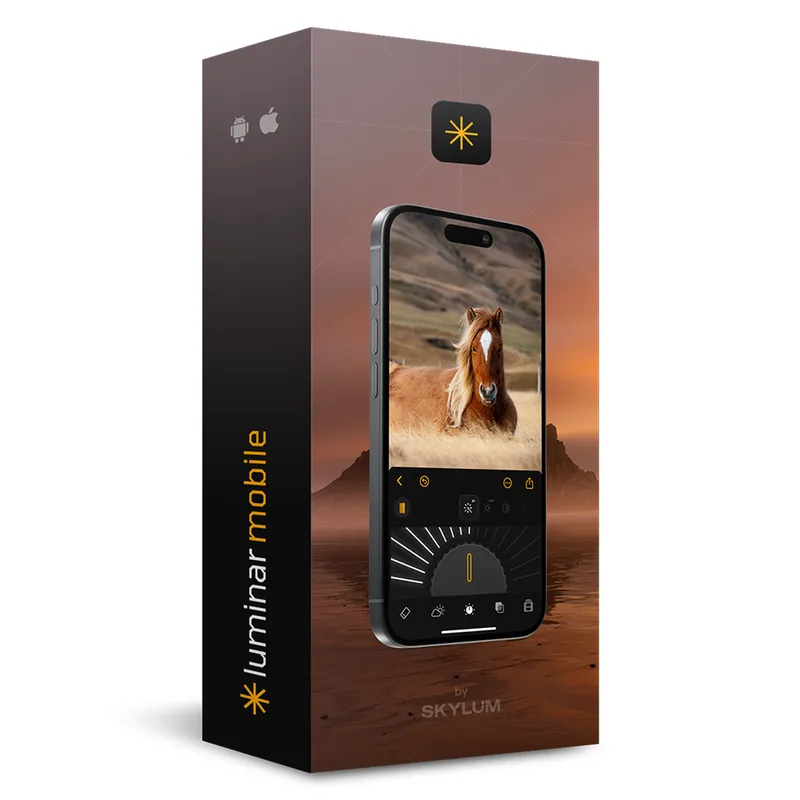
Der Ansatz unterscheidet sich damit von vielen Bearbeitungs-Apps: Statt einer Reihe fertiger Filter bekommst du Werkzeuge, die den Bildinhalt erkennen und gezielt einzelne Bereiche verändern. Damit lassen sich Ergebnisse erzielen, die sonst eine Auswahl mit dem Finger und viel Geduld erfordern würden. Wer mit dem Telefon fotografiert und die Bilder auch dort fertigstellt, arbeitet ohne Umweg über den Rechner.
Die Werkzeuge von Luminar Mobile
AI Enhance verbessert eine Aufnahme mit einem einzigen Fingertipp, indem es mehrere Anpassungen zugleich vornimmt. Portrait Bokeh erzeugt eine natürlich wirkende Hintergrundunschärfe, für die sonst eine Kamera mit lichtstarkem Objektiv nötig wäre. Auto Masking übernimmt die Auswahl einzelner Bildbereiche, sodass du eine Änderung gezielt auf Vorder- oder Hintergrund anwenden kannst, ohne von Hand nachzuzeichnen.
Alle Berechnungen laufen auf dem Gerät selbst. Das hat zwei praktische Folgen: Du bist nicht auf eine Verbindung angewiesen, wenn du unterwegs bearbeitest, und deine Aufnahmen verlassen für die Bearbeitung nicht das Telefon. Auf älteren Android-Geräten empfiehlt der Hersteller mindestens vier Gigabyte Arbeitsspeicher, damit größere Bilder flüssig verarbeitet werden.
Welche Geräte Luminar Mobile abdeckt
Die Lizenz gilt für drei Mobilgeräte und ist dauerhaft, es handelt sich also nicht um ein befristetes Angebot. Unterstützt werden iPhone und iPad ab iOS beziehungsweise iPadOS 17 sowie Android-Telefone und -Tablets ab Android 11. Auch ChromeOS-Geräte lassen sich nutzen, weil sie Android-Anwendungen über eine eigene Laufzeitumgebung ausführen. Die drei Plätze lassen sich frei verteilen, etwa auf Telefon, Tablet und ein Zweitgerät.
Die Programmoberfläche steht in einundzwanzig Sprachen bereit, Deutsch eingeschlossen. Eine Fassung für Windows oder macOS ist nicht Teil dieser Lizenz; wer am Rechner bearbeiten möchte, findet das in Luminar Neo, und wer beide Seiten zusammen nutzen und Bearbeitungen übertragen will, in Luminar Neo Cross-Device, wo die Mobilfassung bereits enthalten ist.
Bedienung am Telefon statt verkleinerter Programmoberfläche
Die Oberfläche ist für die Bedienung mit dem Finger entworfen und nicht aus der Rechnerfassung übernommen. Regler liegen dort, wo der Daumen sie erreicht, und Änderungen werden unmittelbar sichtbar, statt erst nach dem Bestätigen eines Dialogs. Das klingt nach einer Kleinigkeit, entscheidet aber darüber, ob eine Bearbeitung unterwegs tatsächlich stattfindet oder ob die Bilder doch bis zum nächsten Rechnerbesuch liegen bleiben.
Gearbeitet wird dabei nicht mit einer Reihe fertiger Filter, sondern mit Werkzeugen, die den Bildinhalt erkennen. Der Unterschied zeigt sich bei einer Aufnahme mit hellem Himmel und dunklem Vordergrund: Ein Filter legt sich über beides gleichermaßen, während ein erkennendes Werkzeug den Himmel und den Vordergrund getrennt behandelt. Genau dieser Unterschied ist auf einem kleinen Bildschirm besonders wertvoll, weil eine Auswahl mit dem Finger sonst mühsam wäre.
Wie Luminar Mobile installiert und freigeschaltet wird
Die App selbst lädst du über den App Store beziehungsweise über Google Play. Den bei uns erworbenen Produktschlüssel gibst du anschließend in der App ein, um deine Lizenz freizuschalten. Skylum beschreibt diesen Weg für Käufe bei Händlern ausdrücklich so: Du meldest dich in der App mit deinem Skylum-Konto an und trägst dort den erhaltenen Code ein. Ein Kauf über den Store selbst ist dafür nicht nötig.
Für wen sich die App eignet
Sie eignet sich, wenn das Telefon deine Hauptkamera ist oder wenn du unterwegs eine Vorauswahl treffen und veröffentlichungsfertige Ergebnisse erzeugen möchtest. Sie eignet sich ebenso als Ergänzung, wenn dein Rechner das Bearbeitungsgerät bleibt, du aber nicht jedes Mal warten willst, bis du wieder daran sitzt. Weitere Programme rund um Bildentwicklung und Bildverwaltung findest du in der Kategorie Fotobearbeitung, und die technischen Angaben führt der Hersteller auf der Skylum-Seite.
Systemvoraussetzungen
| Betriebssystem | iOS und iPadOS ab Version 17 oder Android ab Version 11 |
|---|---|
| Arbeitsspeicher | unter Android mindestens 4 GB empfohlen |
| Geräte | iPhone, iPad, Android-Telefone und -Tablets sowie ChromeOS-Geräte über die Android-Laufzeitumgebung |
| Installation | über den App Store oder Google Play, der Produktschlüssel wird anschließend in der App eingetragen |
| Nicht unterstützt | Windows und macOS |
Darauf kannst du dich verlassen
- 100 % originale LizenzEchter Hersteller-Schlüssel, offiziell aktivierbar
- Legaler Kauf in der EUEinzellizenzen sind in der EU zulässig (Erschöpfungsgrundsatz)
- Geld-zurück-GarantieLässt sich dein Produktschlüssel nicht aktivieren, bekommst du dein Geld zurückGarantiebedingungen
- Deutschsprachiger SupportPersönliche Hilfe bei Installation & Aktivierung
Die TG-Froitzheim UG (haftungsbeschränkt) gewährt auf die von ihr verkauften Software-Produktschlüssel eine freiwillige Geld-zurück-Garantie für den Fall, dass sich ein Produktschlüssel nicht aktivieren lässt. Diese Garantie ist freiwillig und ergänzt die gesetzlichen Rechte des Verbrauchers, ohne diese einzuschränken. Nachfolgend finden Sie die vollständigen Garantiebedingungen.
1. Garantiegeber
TG-Froitzheim UG (haftungsbeschränkt)
Im MediaPark 5
50670 Köln
Deutschland
E-Mail: kontakt@lizentix.de
Telefon: 0221 42366106
2. Räumlicher Geltungsbereich
Der Garantieschutz gilt innerhalb Deutschlands, Österreichs und der Schweiz.
3. Dauer der Garantie
Die Garantie gilt für einen Zeitraum von 30 Tagen ab Erhalt des Produktschlüssels.
4. Abgedeckte Ware
Die Garantie gilt für alle bei LiZentiX (TG-Froitzheim UG (haftungsbeschränkt)) erworbenen Software-Produktschlüssel.
5. Umfang der Garantie
Die Garantie erstreckt sich ausschließlich auf Fälle, in denen sich der gelieferte Produktschlüssel trotz korrekter Anwendung nicht aktivieren lässt. Sie bezieht sich ausdrücklich auf die Aktivierung des Schlüssels, nicht auf die Installation oder den Betrieb der Software.
6. Garantieleistung
Lässt sich der Produktschlüssel trotz korrekter Anwendung nicht aktivieren, stellen wir nach unserer Wahl eine der folgenden Leistungen bereit: den Austausch des Produktschlüssels gegen einen neuen, funktionierenden Schlüssel oder die Erstattung des vollen Kaufpreises.
7. Ausschluss der Garantie
Die Geld-zurück-Garantie gilt nicht in folgenden Fällen:
- einen Produktschlüssel, der bereits erfolgreich aktiviert wurde (die Garantie deckt ausschließlich die Nicht-Aktivierbarkeit ab),
- Installationsprobleme, die nicht auf den Produktschlüssel zurückzuführen sind,
- Nichterfüllung der Systemvoraussetzungen der Software,
- fehlerhafte oder unsachgemäße Anwendung der Software,
- technische Probleme, die durch das Betriebssystem, andere Software oder externe Umstände verursacht werden.
8. Verfahren zur Inanspruchnahme
Sollten Sie Probleme mit der Aktivierung haben, wenden Sie sich bitte an unseren Kundenservice (E-Mail: kontakt@lizentix.de, Telefon: 0221 42366106). Die Inanspruchnahme der Garantie erfordert die Vorlage eines Kaufnachweises (z. B. Rechnungsnummer oder Bestellbestätigung).
Im ersten Schritt unterstützen wir Sie dabei, den Produktschlüssel zu aktivieren, da sich viele Aktivierungsprobleme auf diese Weise unmittelbar beheben lassen. Auf Ihren Wunsch und mit Ihrer ausdrücklichen Einwilligung kann diese Unterstützung auch per Fernhilfe erfolgen, etwa durch einen geteilten Bildschirm oder einen Fernzugriff. Ein Fernzugriff findet ausschließlich mit Ihrer vorherigen Zustimmung sowie nur für die Dauer der Aktivierung statt und kann von Ihnen jederzeit beendet werden. Lässt sich der Produktschlüssel auf diesem Weg nicht aktivieren, erbringen wir nach Prüfung des Sachverhalts die Garantieleistung gemäß Ziffer 6, also nach unserer Wahl einen Ersatzschlüssel oder die Erstattung des vollen Kaufpreises.
Einzelheiten zur Verarbeitung Ihrer Daten im Rahmen der Fernhilfe finden Sie in unserer Datenschutzerklärung.
9. Gesetzliche Rechte des Verbrauchers
Diese Garantie ergänzt die gesetzlichen Mängelrechte des Verbrauchers. Die Inanspruchnahme der gesetzlichen Rechte ist unentgeltlich, und diese Rechte werden durch die vorliegende Garantie nicht eingeschränkt. Die gesetzlichen Gewährleistungsrechte bleiben in vollem Umfang bestehen und können unabhängig von dieser Garantie geltend gemacht werden. Erwerben Sie die Lizenz als Unternehmer, gelten für Sie die gesetzlichen Gewährleistungsrechte für Unternehmer; die vorliegende Garantie gilt unabhängig davon für alle Kunden gleichermaßen.
Häufige Fragen
Wie löse ich meinen Produktschlüssel für Luminar Mobile ein?
Du lädst die App zuerst über den App Store oder über Google Play herunter, beides kostenfrei. Anschließend meldest du dich in der App mit deinem Skylum-Konto an und trägst dort den Code ein, den du von uns erhalten hast. Skylum beschreibt genau diesen Weg für Käufe bei Händlern. Ein Kauf innerhalb des Stores ist nicht nötig, die Freischaltung geschieht ausschließlich in der App selbst.
Auf wie vielen Geräten kann ich Luminar Mobile nutzen?
Auf drei Mobilgeräten, und zwar dauerhaft. Die Plätze lassen sich frei verteilen, etwa auf ein Telefon, ein Tablet und ein Zweitgerät. Unterstützt werden iPhone und iPad ab iOS oder iPadOS 17 sowie Android-Telefone und -Tablets ab Android 11. ChromeOS-Geräte zählen ebenfalls dazu, weil sie Android-Anwendungen ausführen können. Für die Nutzung auf mehreren Geräten meldest du dich dort jeweils mit demselben Skylum-Konto an.
Läuft Luminar Mobile auch auf Windows oder Mac?
Nein, diese Lizenz gilt ausschließlich für Mobilgeräte mit iOS, iPadOS, Android oder ChromeOS. Für die Bearbeitung am Rechner gibt es Luminar Neo als eigene Ausgabe für Windows und macOS. Wenn du beide Seiten zusammen nutzen und Bearbeitungen zwischen Telefon und Rechner übertragen möchtest, ist Luminar Neo Cross-Device die passende Wahl, weil die Mobilfassung dort für drei Geräte bereits enthalten ist.
Brauche ich eine Internetverbindung zum Bearbeiten?
Für die Bearbeitung selbst nicht. Die Berechnungen laufen auf dem Gerät, deine Aufnahmen verlassen dafür also weder das Telefon noch das Tablet. Das ist besonders unterwegs praktisch, wenn keine stabile Verbindung verfügbar ist. Eine Verbindung brauchst du nur zum Herunterladen der App und einmalig zur Anmeldung mit deinem Skylum-Konto, wenn du deine Lizenz freischaltest.
Was können die Werkzeuge von Luminar Mobile?
Drei Werkzeuge tragen die tägliche Arbeit. AI Enhance nimmt mehrere Anpassungen auf einmal vor und bringt eine Aufnahme mit einem Fingertipp auf ein brauchbares Niveau. Portrait Bokeh trennt die Person vom Hintergrund und lässt diesen weich auslaufen. Auto Masking wählt Bildbereiche selbst aus, sodass du eine Änderung nur auf den Himmel oder nur auf den Vordergrund legen kannst. Alle drei arbeiten auf dem Gerät, also auch ohne Verbindung. Weitere Programme zur Bildentwicklung stehen in der Kategorie Fotobearbeitung.
Ähnliche Produkte

Adobe Premiere Elements 2026
113,95 €Adobe Photoshop Elements 2026
116,95 €Ashampoo Video Optimizer Pro 3
24,99 €