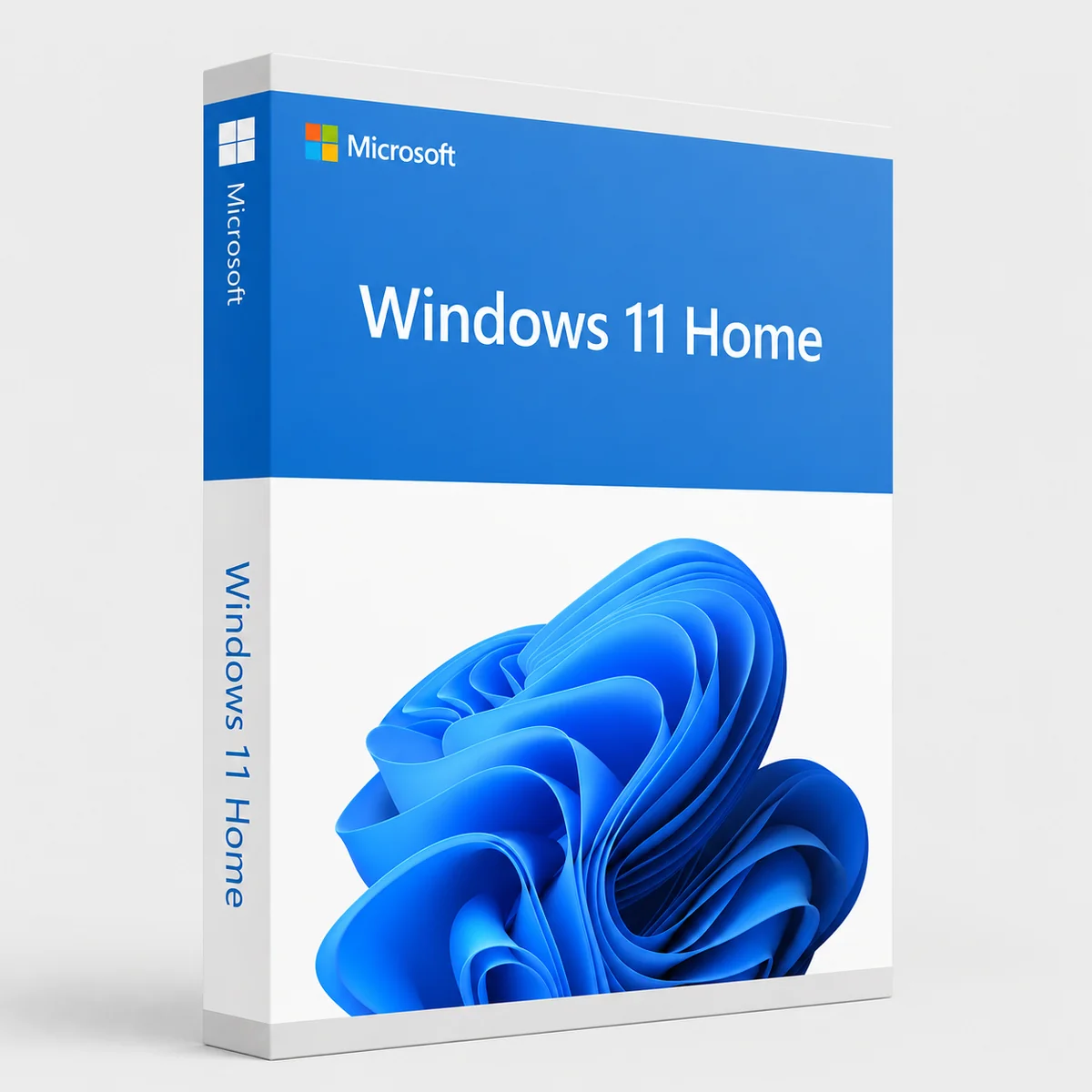

Microsoft Windows 11 Home
Sofort per E-Mail



 VisaMastercardApple Pay
 Google Pay
 Amazon Pay
 KlarnaVorkasseVisaMastercardApple PayGoogle PayAmazon PayKlarnaVorkasse
Windows 11 für den privaten Rechner: aufgeräumte Oberfläche, Microsoft Defender als Virenschutz und Windows Hello zur Anmeldung.
| Laufzeit | Dauerhaft gültig |
|---|---|
| Geräte | 1 PC |
| Plattform/System | Windows 11 |
| Sprache | Alle Sprachen |
| Länderzone | Weltweit |
| Artikel-Nr. | LZX-OS-168 |
So einfach geht's
- Bestellen und sicher bezahlenSSL-verschlüsselt, mit Karte, Klarna, Apple Pay oder Google Pay
- Produktschlüssel per E-MailSchlüssel und Downloadlink kommen in wenigen Minuten
- Anleitung folgen und aktivierenSchritt für Schritt erklärt, auch ohne Vorkenntnisse
Produktbeschreibung
Die Windows 11 Home Lizenz ist das Betriebssystem für den privaten Rechner: fertig eingerichtet für Büroarbeit, Internet, Medien und Spiele, mit Virenschutz an Bord und ohne Zusatzkosten nach dem Kauf. Alles, was ein Rechner zu Hause an Grundausstattung braucht, ist enthalten.
Was Windows 11 Home im Alltag ausmacht
Windows 11 setzt auf eine aufgeräumte Oberfläche mit zentrierter Taskleiste, abgerundeten Fenstern und einem überarbeiteten Startmenü. Praktischer als die Optik sind die Fensterwerkzeuge: Mit Snap Layouts ordnest du geöffnete Programme per Mausbewegung in vorgefertigte Raster, Snap Groups merkt sich diese Anordnung und stellt sie nach einem Wechsel wieder her. Wer an mehreren Bildschirmen arbeitet, findet nach dem Abziehen eines Monitors die Fenster dort wieder, wo sie vorher lagen.
Unter der Oberfläche steckt eine Ablaufplanung, die moderne Prozessoren mit Leistungs- und Effizienzkernen gezielt anspricht. Rechenintensive Programme landen auf den schnellen Kernen, Hintergrunddienste auf den sparsamen. Auf Notebooks verlängert das die Akkulaufzeit, auf Desktop-Rechnern sorgt es dafür, dass das System auch unter Last flüssig bedienbar bleibt.
Enthaltene Funktionen
- Snap Layouts und Snap Groups ordnen Fenster in vorgefertigte Raster und stellen die Anordnung wieder her
- Microsoft Defender arbeitet als vollwertiger Virenschutz mit, ein Zusatzprogramm ist nicht nötig
- Windows Hello meldet dich per Gesicht, Fingerabdruck oder PIN an, ohne Passworteingabe
- Geräteverschlüsselung schützt die Daten auf unterstützten Geräten, falls der Rechner abhandenkommt
- DirectStorage und Auto HDR verkürzen Ladezeiten in Spielen und verbessern die Bilddarstellung auf passender Hardware
- Widgets und virtuelle Desktops trennen Arbeit, Freizeit und Ablenkung sauber voneinander
- Microsoft Store liefert Programme aus geprüfter Quelle
- Bis zu 128 GB Arbeitsspeicher werden angesprochen, mehr als ein privater Rechner in aller Regel besitzt
Virenschutz ohne Zusatzprogramm
Der Microsoft Defender ist der reguläre Virenschutz von Windows, kein Notbehelf zum Überbrücken. Er prüft Dateien beim Öffnen, überwacht Downloads, blockiert bekannte Schadseiten im Browser und meldet sich nur, wenn tatsächlich etwas gefunden wurde. Für den privaten Gebrauch reicht das in aller Regel aus, ein zusätzliches Schutzprogramm ist nicht erforderlich und bremst den Rechner eher, als dass es hilft.
Ergänzt wird er durch den Ransomware-Schutz für überwachte Ordner, der fremden Programmen den Schreibzugriff auf Dokumente und Bilder verwehrt. Er ist ab Werk nicht eingeschaltet und lässt sich in den Windows-Sicherheitseinstellungen mit zwei Klicks aktivieren, was besonders dann sinnvoll ist, wenn auf dem Rechner Familienfotos oder Unterlagen liegen, für die es keine zweite Kopie gibt.
Sicherheit ab Werk
Windows 11 verlangt einen Sicherheitschip nach dem Standard TPM 2.0 sowie ein UEFI mit Secure Boot. Das klingt nach Hürde, hat aber einen handfesten Zweck: Schlüssel und Anmeldedaten liegen in Hardware statt im Arbeitsspeicher, und beim Start prüft der Rechner die Signatur der geladenen Komponenten. Schadsoftware, die sich vor dem System einnistet, kommt damit nicht mehr durch.
Darauf setzen die weiteren Bausteine auf. Der Speicherintegritätsschutz kapselt Kerntreiber in einem eigenen virtuellen Bereich. Der Smart App Control genannte Wächter blockiert Programme ohne vertrauenswürdige Signatur. Und der Microsoft Defender prüft Dateien, Downloads und Webseiten laufend mit, ohne dass ein weiteres Schutzprogramm installiert werden muss.
Windows 11 Home Lizenz oder die Profi-Ausgabe
Für Büroarbeit, Internet, Medien und Spiele zu Hause ist diese Ausgabe vollständig ausreichend, und zwar ohne Einschränkung bei Tempo oder Bedienung.
Die Windows 11 Pro Lizenz lohnt sich, sobald der Rechner beruflich genutzt wird: Sie verschlüsselt mit BitLocker ganze Festplatten, nimmt eingehende Fernverbindungen über Remote Desktop an, betreibt virtuelle Maschinen mit Hyper-V und lässt sich in ein Firmennetz einbinden. Wer nichts davon braucht, merkt zwischen beiden Ausgaben im Alltag keinen Unterschied.
Mit der Windows 11 Home Lizenz von Windows 10 umsteigen
Zwei Wege führen zum Ziel, und die Wahl hängt vom Zustand des alten Systems ab. Ist es gepflegt und läuft rund, genügt das Aktualisieren über die vorhandene Installation. Hat sich über die Jahre viel angesammelt und der Rechner startet zäh, lohnt der saubere Neuanfang mehr als jede Optimierung. In beiden Fällen gehört eine Datensicherung an den Anfang.
Der häufigste Grund, warum ein an sich flotter Rechner Windows 11 verweigert, ist übrigens nicht die Rechenleistung. Es ist der Sicherheitschip: Viele Mainboards ab dem Baujahr 2016 haben ihn verbaut, liefern ihn aber ab Werk abgeschaltet aus. Ein Blick ins BIOS unter Namen wie PTT oder fTPM genügt oft schon. Die übrigen Anforderungen stehen weiter oben in den Systemvoraussetzungen, und weitere Ausgaben findest du in der Windows-11-Übersicht.
Systemvoraussetzungen
| Prozessor | 1 GHz oder schneller, mindestens 2 Kerne (64-Bit) |
|---|---|
| Arbeitsspeicher | 4 GB RAM |
| Speicherplatz | 64 GB oder mehr |
| Systemfirmware | UEFI, Secure-Boot-fähig |
| TPM | Trusted Platform Module 2.0 |
| Grafikkarte | DirectX 12 kompatibel (WDDM 2.0) |
| Display | HD-Display (720p), größer als 9 Zoll |
| Internet | Verbindung für Einrichtung und Updates erforderlich |
Darauf kannst du dich verlassen
- 100 % originale LizenzEchter Hersteller-Schlüssel, offiziell aktivierbar
- Legaler Kauf in der EUEinzellizenzen sind in der EU zulässig (Erschöpfungsgrundsatz)
- Geld-zurück-GarantieLässt sich dein Produktschlüssel nicht aktivieren, bekommst du dein Geld zurückGarantiebedingungen
- Deutschsprachiger SupportPersönliche Hilfe bei Installation & Aktivierung
Die TG-Froitzheim UG (haftungsbeschränkt) gewährt auf die von ihr verkauften Software-Produktschlüssel eine freiwillige Geld-zurück-Garantie für den Fall, dass sich ein Produktschlüssel nicht aktivieren lässt. Diese Garantie ist freiwillig und ergänzt die gesetzlichen Rechte des Verbrauchers, ohne diese einzuschränken. Nachfolgend finden Sie die vollständigen Garantiebedingungen.
1. Garantiegeber
TG-Froitzheim UG (haftungsbeschränkt)
Im MediaPark 5
50670 Köln
Deutschland
E-Mail: kontakt@lizentix.de
Telefon: 0221 42366106
2. Räumlicher Geltungsbereich
Der Garantieschutz gilt innerhalb Deutschlands, Österreichs und der Schweiz.
3. Dauer der Garantie
Die Garantie gilt für einen Zeitraum von 30 Tagen ab Erhalt des Produktschlüssels.
4. Abgedeckte Ware
Die Garantie gilt für alle bei LiZentiX (TG-Froitzheim UG (haftungsbeschränkt)) erworbenen Software-Produktschlüssel.
5. Umfang der Garantie
Die Garantie erstreckt sich ausschließlich auf Fälle, in denen sich der gelieferte Produktschlüssel trotz korrekter Anwendung nicht aktivieren lässt. Sie bezieht sich ausdrücklich auf die Aktivierung des Schlüssels, nicht auf die Installation oder den Betrieb der Software.
6. Garantieleistung
Lässt sich der Produktschlüssel trotz korrekter Anwendung nicht aktivieren, stellen wir nach unserer Wahl eine der folgenden Leistungen bereit: den Austausch des Produktschlüssels gegen einen neuen, funktionierenden Schlüssel oder die Erstattung des vollen Kaufpreises.
7. Ausschluss der Garantie
Die Geld-zurück-Garantie gilt nicht in folgenden Fällen:
- einen Produktschlüssel, der bereits erfolgreich aktiviert wurde (die Garantie deckt ausschließlich die Nicht-Aktivierbarkeit ab),
- Installationsprobleme, die nicht auf den Produktschlüssel zurückzuführen sind,
- Nichterfüllung der Systemvoraussetzungen der Software,
- fehlerhafte oder unsachgemäße Anwendung der Software,
- technische Probleme, die durch das Betriebssystem, andere Software oder externe Umstände verursacht werden.
8. Verfahren zur Inanspruchnahme
Sollten Sie Probleme mit der Aktivierung haben, wenden Sie sich bitte an unseren Kundenservice (E-Mail: kontakt@lizentix.de, Telefon: 0221 42366106). Die Inanspruchnahme der Garantie erfordert die Vorlage eines Kaufnachweises (z. B. Rechnungsnummer oder Bestellbestätigung).
Im ersten Schritt unterstützen wir Sie dabei, den Produktschlüssel zu aktivieren, da sich viele Aktivierungsprobleme auf diese Weise unmittelbar beheben lassen. Auf Ihren Wunsch und mit Ihrer ausdrücklichen Einwilligung kann diese Unterstützung auch per Fernhilfe erfolgen, etwa durch einen geteilten Bildschirm oder einen Fernzugriff. Ein Fernzugriff findet ausschließlich mit Ihrer vorherigen Zustimmung sowie nur für die Dauer der Aktivierung statt und kann von Ihnen jederzeit beendet werden. Lässt sich der Produktschlüssel auf diesem Weg nicht aktivieren, erbringen wir nach Prüfung des Sachverhalts die Garantieleistung gemäß Ziffer 6, also nach unserer Wahl einen Ersatzschlüssel oder die Erstattung des vollen Kaufpreises.
Einzelheiten zur Verarbeitung Ihrer Daten im Rahmen der Fernhilfe finden Sie in unserer Datenschutzerklärung.
9. Gesetzliche Rechte des Verbrauchers
Diese Garantie ergänzt die gesetzlichen Mängelrechte des Verbrauchers. Die Inanspruchnahme der gesetzlichen Rechte ist unentgeltlich, und diese Rechte werden durch die vorliegende Garantie nicht eingeschränkt. Die gesetzlichen Gewährleistungsrechte bleiben in vollem Umfang bestehen und können unabhängig von dieser Garantie geltend gemacht werden. Erwerben Sie die Lizenz als Unternehmer, gelten für Sie die gesetzlichen Gewährleistungsrechte für Unternehmer; die vorliegende Garantie gilt unabhängig davon für alle Kunden gleichermaßen.
Häufige Fragen
Ist die Windows 11 Home Lizenz dauerhaft gültig oder ein Abo?
Die Lizenz gilt dauerhaft. Du zahlst einmalig und aktivierst damit einen PC, es gibt keine Laufzeit, keine Verlängerung und keine Folgekosten. Ein Abonnement gibt es nicht, und beim Hersteller bleibt keine Zahlungsart hinterlegt, die später belastet werden könnte. Solange der Rechner im Wesentlichen unverändert bleibt, läuft das System weiter, auch über die jährlichen Funktionsaktualisierungen von Windows 11 hinweg. Sicherheitsaktualisierungen liefert Microsoft im Rahmen des offiziellen Produktlebenszyklus kostenlos nach.
Was unterscheidet Windows 11 Home von Windows 11 Pro?
Oberfläche, Leistung und der grundlegende Schutz sind in beiden Ausgaben gleich, für den Alltag zu Hause merkst du also keinen Unterschied. Die Profi-Ausgabe ergänzt Werkzeuge für den beruflichen Einsatz: BitLocker zur Verschlüsselung der Festplatte, Remote Desktop für eingehende Fernverbindungen, Hyper-V für virtuelle Maschinen sowie Domänenbeitritt und Gruppenrichtlinien für die Einbindung in ein Firmennetz. Auch die Obergrenze beim Arbeitsspeicher liegt dort höher. Wer nichts davon braucht, ist mit der Home-Ausgabe passend versorgt.
Kann ich mit der Windows 11 Home Lizenz von Windows 10 wechseln?
Ja, und du hast zwei Wege. Beim Aktualisieren wird Windows 11 über die vorhandene Installation gelegt, Programme, Einstellungen und persönliche Dateien bleiben erhalten. Bei der Neuinstallation startest du mit einem frisch aufgesetzten System, was sich lohnt, wenn das alte über Jahre gewachsen ist. Sichere in beiden Fällen vorher deine Daten. Prüfe außerdem vorab mit der PC-Integritätsprüfung von Microsoft, ob dein Rechner die Anforderungen erfüllt, allen voran TPM 2.0 und Secure Boot.
Welche Voraussetzungen muss mein PC für Windows 11 Home erfüllen?
Als Eckwerte gelten ein 64-Bit-Prozessor mit mindestens zwei Kernen ab 1 GHz, 4 GB Arbeitsspeicher, 64 GB freier Speicherplatz, UEFI mit Secure Boot, TPM 2.0 und eine DirectX-12-fähige Grafik. Die vollständige Liste steht weiter oben in den Systemvoraussetzungen. Am schnellsten klärt die PC-Integritätsprüfung von Microsoft, ob dein Rechner mitspielt: Sie prüft alle Punkte auf einmal und benennt, woran es gegebenenfalls hakt. Der häufigste Stolperstein ist ein TPM-Chip, der zwar vorhanden, im BIOS aber abgeschaltet ist.
Brauche ich für die Aktivierung ein Microsoft-Konto?
Für die Aktivierung des Produktschlüssels selbst ist kein Microsoft-Konto nötig. Bei der Ersteinrichtung von Windows 11 Home fragt Microsoft allerdings danach, und einzelne Funktionen setzen es voraus, etwa der Zugriff auf den Microsoft Store oder die Synchronisierung von Einstellungen zwischen mehreren Geräten. Es empfiehlt sich zudem, den Schlüssel im Konto zu hinterlegen: Dann lässt sich die Aktivierung nach einem größeren Umbau des Rechners deutlich leichter wiederherstellen.
Lässt sich die Lizenz auf einen anderen Rechner übertragen?
Der Schlüssel aktiviert einen PC. Wird der Rechner ersetzt, muss die Aktivierung auf dem alten Gerät zuvor beendet sein, damit sie auf dem neuen greifen kann. Tauschst du nur einzelne Bauteile wie Arbeitsspeicher, Grafikkarte oder Festplatte, bleibt die Aktivierung in aller Regel bestehen. Nach einem Wechsel der Hauptplatine kann Windows den Rechner dagegen als neues Gerät ansehen; ist der Schlüssel mit einem Microsoft-Konto verknüpft, hilft dort die Problembehandlung für die Aktivierung weiter. Für einen zweiten Rechner im Haushalt brauchst du einen eigenen Schlüssel, den du in der Windows-11-Übersicht findest.
Ähnliche Produkte

Microsoft Windows 7 Ultimate
19,95 €Microsoft Windows 8.1
11,95 €Microsoft Windows 7 Professional
13,95 €Microsoft Windows 10 Pro N
19,95 €