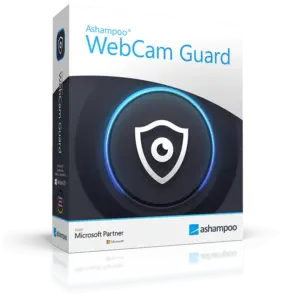

Ashampoo WebCam Guard
Sofort per E-Mail



 VisaMastercardApple Pay
 Google Pay
 Amazon Pay
 KlarnaVorkasseVisaMastercardApple PayGoogle PayAmazon PayKlarnaVorkasse
Schaltet Webcam und Mikrofon eines Windows-Rechners auf Hardware-Ebene ab und mit einem Klick wieder frei. Beide Geräte lassen sich getrennt steuern, eine Statusfarbe zeigt jederzeit, was gerade nutzbar ist. Dauerhafte Lizenz für zehn PCs.
| Laufzeit | Dauerhaft gültig |
|---|---|
| Geräte | 10 PCs |
| Plattform/System | Windows |
| Sprache | Mehrsprachig, auch Deutsch |
| Länderzone | Ohne Länderbindung |
| Artikel-Nr. | LZX-VPN-524 |
So einfach geht's
- Bestellen und sicher bezahlenSSL-verschlüsselt, mit Karte, Klarna, Apple Pay oder Google Pay
- Produktschlüssel per E-MailSchlüssel und Downloadlink kommen in wenigen Minuten
- Anleitung folgen und aktivierenSchritt für Schritt erklärt, auch ohne Vorkenntnisse
Produktbeschreibung
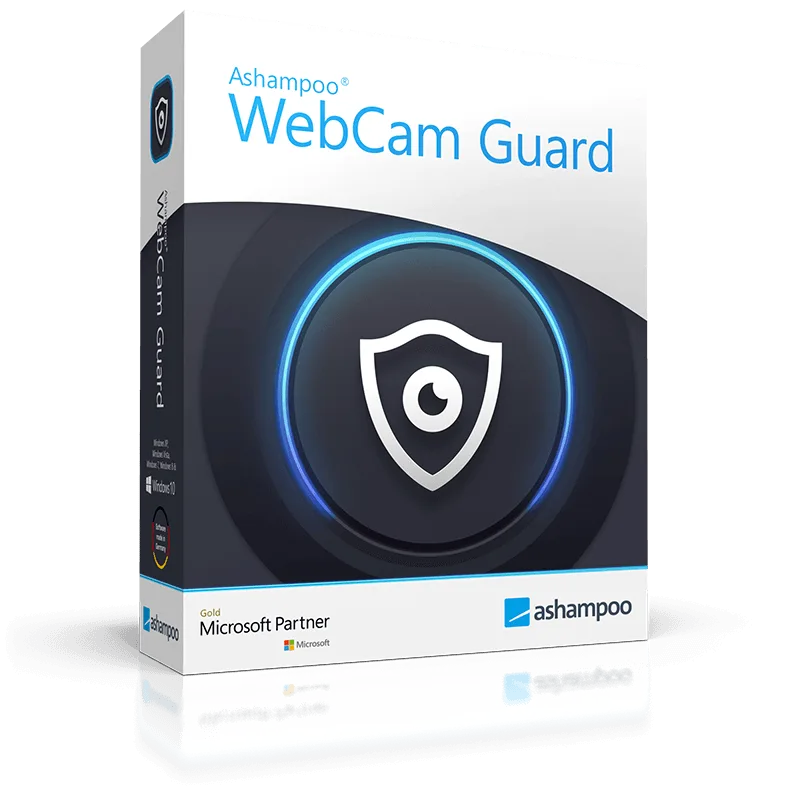
Ashampoo WebCam Guard schaltet Kamera und Mikrofon eines Windows-Rechners ab und bei Bedarf wieder frei. Statt die Linse abzukleben und das Mikrofon zu vergessen, legst du beide Geräte per Klick still. Das Programm greift dafür direkt auf die Hardware zu und lässt keine Anwendung daran vorbei.
Was Ashampoo WebCam Guard leistet
Videokonferenzen gehören zum Arbeitsalltag, und damit auch die Frage, ob Kamera und Mikrofon gerade aktiv sind. Windows beantwortet sie nur mittelbar über kleine Symbole. Das Programm macht daraus eine eindeutige Anzeige: Eine Schaltfläche je Gerät zeigt in Grün oder Rot, was in diesem Moment genutzt werden kann.
Enthaltene Funktionen
- Abschalten und Freigeben der Webcam per Klick
- Abschalten und Freigeben des Mikrofons, unabhängig von der Kamera
- Direkter Zugriff auf die Hardware statt einer Sperre innerhalb einzelner Programme
- Statusanzeige in Grün und Rot für beide Geräte
- Einstellbares Verhalten beim Systemstart
- Benachrichtigungen bei Änderungen des Zustands
- Auswahl der zu überwachenden Hardware
- Übersichtliche Oberfläche ohne Einarbeitung
Kamera und Mikrofon getrennt behandeln
Beide Geräte gemeinsam abzuschalten ist selten das, was man braucht. In einer Besprechung, in der du zuhörst und gelegentlich sprichst, soll das Mikrofon verfügbar bleiben und die Kamera nicht. Genau deshalb sind es zwei getrennte Schalter. Der Zustand bleibt sichtbar, sodass keine Unsicherheit darüber entsteht, was gerade freigegeben ist.
Warum die Ebene der Hardware zählt
Innerhalb einer Konferenzsoftware lässt sich die Kamera ebenfalls stummschalten, doch diese Einstellung gilt nur für dieses eine Programm. Der Zugriff auf die Hardware wirkt dagegen systemweit: Ist das Gerät abgeschaltet, findet es keine Anwendung mehr vor, gleich welche. Das erspart die Frage, ob in irgendeinem Programm noch eine Freigabe steht.
Der Alltagsfall
Die meisten unerwünschten Aufnahmen entstehen ohne fremdes Zutun: Eine Konferenz ist beendet, das Fenster läuft im Hintergrund weiter, und die Kamera bleibt aktiv. Mit einer eindeutigen Anzeige und zwei Schaltern ist dieser Fall in Sekunden erledigt, und zwar bevor er passiert, nicht danach.
Verhalten beim Systemstart
In den Optionen legst du fest, wie sich das Programm beim Anmelden verhält, also ob es mitstartet und in welchem Zustand Kamera und Mikrofon dann sind. Wer die Geräte nur gelegentlich braucht, lässt sie standardmäßig abgeschaltet und gibt sie frei, wenn ein Termin ansteht. Umgekehrt lässt sich das Programm auch nur bei Bedarf öffnen.
Benachrichtigungen und Hardware-Auswahl
Auf Wunsch meldet das Programm eine Zustandsänderung, was besonders auf Geräten mit mehreren Kameras hilft, etwa einem Notebook mit zusätzlicher externer Kamera. In den Optionen wählst du außerdem aus, welche Hardware überhaupt überwacht werden soll, sodass ein selten genutztes Gerät die Anzeige nicht unnötig füllt.
Bedienung
Die Oberfläche kommt mit zwei Schaltflächen und einer Einstellungsseite aus. Das ist Absicht: Ein Werkzeug, das man im Ernstfall in zwei Sekunden bedienen muss, darf keine Einarbeitung verlangen. Wer mehr einstellen möchte, findet in den Optionen Startverhalten, Benachrichtigungen und die Hardware-Auswahl, alles andere geschieht über die beiden Schalter.
Zehn PCs mit einer Lizenz
Die Lizenz deckt zehn PCs ab. Das passt zu einem Werkzeug dieser Art, weil die Frage nach Kamera und Mikrofon nicht an einem Gerät hängt, sondern an allen im Haushalt oder im kleinen Büro. Der Familienrechner, das Notebook der Kinder und der Arbeitsplatz im Homeoffice lassen sich damit gemeinsam abdecken.
Lizenz und Systemvoraussetzungen
Die Lizenz gilt dauerhaft, ohne Laufzeit und ohne Folgekosten. Vorausgesetzt wird Windows 11 oder Windows 10 in der 64-Bit-Fassung, auch auf Geräten mit ARM-Prozessor. Weil das Programm auf Geräteebene eingreift, werden Administrationsrechte gebraucht. Für die Freischaltung muss der Rechner einmal online sein.
Für wen sich Ashampoo WebCam Guard eignet
Passend ist das Programm für alle, die regelmäßig an Videokonferenzen teilnehmen, für Haushalte mit mehreren Rechnern und für jeden, der bei Kamera und Mikrofon lieber einen sichtbaren Zustand hat als eine Vermutung.
Möchtest du darüber hinaus wissen, was dein Rechner sonst noch über die Nutzung festhält, ist Ashampoo Privacy Inspector 3 darauf ausgelegt. Weitere Programme stehen in der Kategorie VPN und Datenschutz. Die Herstellerangaben stehen auf ashampoo.com.
Systemvoraussetzungen
| Betriebssystem | Windows 11 oder Windows 10 als 64-Bit-Fassung, auch auf ARM |
|---|---|
| Rechte | Administrationsrechte für den Betrieb erforderlich |
| Nicht unterstützt | macOS, Android und iOS |
| Internetverbindung | für die Freischaltung erforderlich |
Darauf kannst du dich verlassen
- 100 % originale LizenzEchter Hersteller-Schlüssel, offiziell aktivierbar
- Legaler Kauf in der EUEinzellizenzen sind in der EU zulässig (Erschöpfungsgrundsatz)
- Geld-zurück-GarantieLässt sich dein Produktschlüssel nicht aktivieren, bekommst du dein Geld zurückGarantiebedingungen
- Deutschsprachiger SupportPersönliche Hilfe bei Installation & Aktivierung
Die TG-Froitzheim UG (haftungsbeschränkt) gewährt auf die von ihr verkauften Software-Produktschlüssel eine freiwillige Geld-zurück-Garantie für den Fall, dass sich ein Produktschlüssel nicht aktivieren lässt. Diese Garantie ist freiwillig und ergänzt die gesetzlichen Rechte des Verbrauchers, ohne diese einzuschränken. Nachfolgend finden Sie die vollständigen Garantiebedingungen.
1. Garantiegeber
TG-Froitzheim UG (haftungsbeschränkt)
Im MediaPark 5
50670 Köln
Deutschland
E-Mail: kontakt@lizentix.de
Telefon: 0221 42366106
2. Räumlicher Geltungsbereich
Der Garantieschutz gilt innerhalb Deutschlands, Österreichs und der Schweiz.
3. Dauer der Garantie
Die Garantie gilt für einen Zeitraum von 30 Tagen ab Erhalt des Produktschlüssels.
4. Abgedeckte Ware
Die Garantie gilt für alle bei LiZentiX (TG-Froitzheim UG (haftungsbeschränkt)) erworbenen Software-Produktschlüssel.
5. Umfang der Garantie
Die Garantie erstreckt sich ausschließlich auf Fälle, in denen sich der gelieferte Produktschlüssel trotz korrekter Anwendung nicht aktivieren lässt. Sie bezieht sich ausdrücklich auf die Aktivierung des Schlüssels, nicht auf die Installation oder den Betrieb der Software.
6. Garantieleistung
Lässt sich der Produktschlüssel trotz korrekter Anwendung nicht aktivieren, stellen wir nach unserer Wahl eine der folgenden Leistungen bereit: den Austausch des Produktschlüssels gegen einen neuen, funktionierenden Schlüssel oder die Erstattung des vollen Kaufpreises.
7. Ausschluss der Garantie
Die Geld-zurück-Garantie gilt nicht in folgenden Fällen:
- einen Produktschlüssel, der bereits erfolgreich aktiviert wurde (die Garantie deckt ausschließlich die Nicht-Aktivierbarkeit ab),
- Installationsprobleme, die nicht auf den Produktschlüssel zurückzuführen sind,
- Nichterfüllung der Systemvoraussetzungen der Software,
- fehlerhafte oder unsachgemäße Anwendung der Software,
- technische Probleme, die durch das Betriebssystem, andere Software oder externe Umstände verursacht werden.
8. Verfahren zur Inanspruchnahme
Sollten Sie Probleme mit der Aktivierung haben, wenden Sie sich bitte an unseren Kundenservice (E-Mail: kontakt@lizentix.de, Telefon: 0221 42366106). Die Inanspruchnahme der Garantie erfordert die Vorlage eines Kaufnachweises (z. B. Rechnungsnummer oder Bestellbestätigung).
Im ersten Schritt unterstützen wir Sie dabei, den Produktschlüssel zu aktivieren, da sich viele Aktivierungsprobleme auf diese Weise unmittelbar beheben lassen. Auf Ihren Wunsch und mit Ihrer ausdrücklichen Einwilligung kann diese Unterstützung auch per Fernhilfe erfolgen, etwa durch einen geteilten Bildschirm oder einen Fernzugriff. Ein Fernzugriff findet ausschließlich mit Ihrer vorherigen Zustimmung sowie nur für die Dauer der Aktivierung statt und kann von Ihnen jederzeit beendet werden. Lässt sich der Produktschlüssel auf diesem Weg nicht aktivieren, erbringen wir nach Prüfung des Sachverhalts die Garantieleistung gemäß Ziffer 6, also nach unserer Wahl einen Ersatzschlüssel oder die Erstattung des vollen Kaufpreises.
Einzelheiten zur Verarbeitung Ihrer Daten im Rahmen der Fernhilfe finden Sie in unserer Datenschutzerklärung.
9. Gesetzliche Rechte des Verbrauchers
Diese Garantie ergänzt die gesetzlichen Mängelrechte des Verbrauchers. Die Inanspruchnahme der gesetzlichen Rechte ist unentgeltlich, und diese Rechte werden durch die vorliegende Garantie nicht eingeschränkt. Die gesetzlichen Gewährleistungsrechte bleiben in vollem Umfang bestehen und können unabhängig von dieser Garantie geltend gemacht werden. Erwerben Sie die Lizenz als Unternehmer, gelten für Sie die gesetzlichen Gewährleistungsrechte für Unternehmer; die vorliegende Garantie gilt unabhängig davon für alle Kunden gleichermaßen.
Häufige Fragen
Wie schaltet Ashampoo WebCam Guard die Kamera ab?
Über einen direkten Zugriff auf die Hardware, nicht über eine Einstellung innerhalb einzelner Programme. Der Unterschied ist wesentlich: Eine Stummschaltung in einer Konferenzsoftware gilt nur für dieses eine Programm, die Sperre auf Geräteebene wirkt dagegen systemweit. Ist die Kamera abgeschaltet, findet keine Anwendung mehr ein nutzbares Gerät vor. Ein weiterer Klick gibt sie wieder frei, wenn du sie brauchst.
Kann ich Mikrofon und Kamera getrennt steuern?
Ja, es sind zwei unabhängige Schalter, und das entspricht dem üblichen Bedarf: Meist soll genau eines der beiden Geräte laufen und das andere nicht. Eine Schaltfläche je Gerät zeigt in Grün oder Rot, was gerade nutzbar ist, sodass der Zustand jederzeit sichtbar bleibt, ohne dass du in Systemeinstellungen nachsehen musst. In den Optionen lässt sich zusätzlich festlegen, welche Hardware überwacht wird; bei einem Notebook mit zusätzlicher externer Kamera bleibt die Anzeige dadurch übersichtlich.
Für wie viele PCs gilt die Lizenz von Ashampoo WebCam Guard?
Für zehn PCs, und sie gilt dauerhaft ohne Laufzeit. Damit lassen sich der Familienrechner, Notebooks und der Arbeitsplatz im Homeoffice gemeinsam abdecken, ohne je Gerät eine eigene Lizenz zu erwerben. Der Betrag fällt einmalig an, eine automatische Verlängerung gibt es nicht und Zahlungsdaten werden nicht hinterlegt. Ein Anspruch auf spätere Hauptversionen entsteht daraus nicht, die erworbene Fassung bleibt aber unbefristet nutzbar. Weitere Programme zum Schutz der Privatsphäre stehen in der Kategorie VPN und Datenschutz.
Startet das Programm automatisch mit Windows?
Das entscheidest du in den Optionen. Dort legst du fest, ob das Programm beim Anmelden mitstartet und in welchem Zustand Kamera und Mikrofon dann sind. Die verbreitete Einstellung ist, beide Geräte nach dem Hochfahren gesperrt zu lassen und sie erst vor einem Termin freizugeben; wer täglich Konferenzen hat, dreht es um. Auf Wunsch meldet das Programm außerdem jede Zustandsänderung, was bei Rechnern mit mehreren Kameras hilft, weil dort sonst leicht unklar bleibt, welches Gerät gerade aktiv ist.
Welche Systemvoraussetzungen hat Ashampoo WebCam Guard?
Verlangt wird Windows 11 oder Windows 10 als 64-Bit-Fassung, auch auf Geräten mit ARM-Prozessor. Da das Programm auf Geräteebene eingreift, werden Administrationsrechte benötigt. Besondere Hardware ist nicht nötig, es arbeitet mit der eingebauten Kamera eines Notebooks ebenso wie mit einer angeschlossenen Webcam und mit angeschlossenen Mikrofonen. Zum Freischalten braucht der Rechner einmal eine Verbindung ins Netz, danach läuft alles ohne Internet. Für macOS gibt es das Programm nicht, es handelt sich um eine reine Windows-Anwendung.
Ähnliche Produkte

Ashampoo Driver Updater
10,95 €NordVPN Standard
ab 54,99 €Ashampoo Burning Studio 27
13,95 €Acronis True Image Advanced 50 GB
ab 51,95 €Kaspersky VPN Secure Connection
ab 9,95 €